类型: 手机软件 大小: 49.45M 语言: 简体中文 版本:
等级: 更新: 2026-02-18
米卓同屏助手官方版是给用户提供手机投屏的软件,能够把游戏和手机上面的工作一键导入电脑端,非常的有意思,功能种类非常齐全,感兴趣的朋友们快来试试吧。
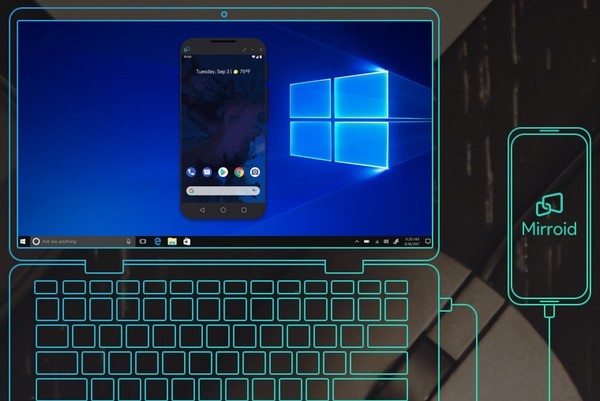
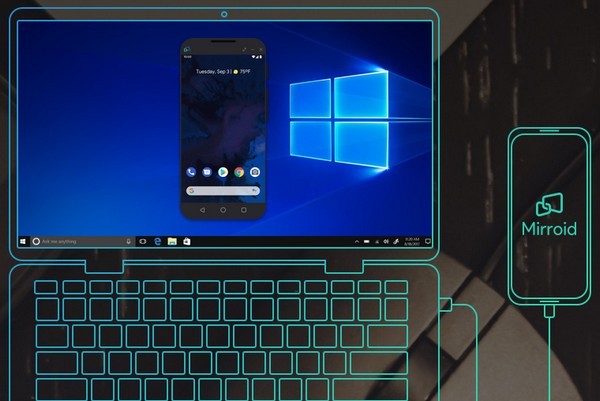
Mirroid同屏助手是一款在PC端显示/操控手机的同屏软件,可以完美实现对安卓应用、游戏、短信等日常功能的100%的操控,并且高清无延迟。
支持在电脑桌面上与你的手机互动,无需频繁拿起手机就可以高效处理手机上的日常事务。同时Mirroid同屏助手具有手机投屏、文件传输等功能。
玩游戏 还原端游体验
键盘操控+大屏显示还原端游体验,适配吃鸡、王者、跑跑卡丁车、原神等热门手游,压枪连招手感更佳。
非模拟器,匹配手机玩家,上分更加稳健。
玩应用 操作更方便
支持手机投屏、文件传输、视频录制等功能,无须频繁拿起手机,即可轻松互传图片、录制视频,轻松在大屏上处理手机应用。
更有键盘输入,发微博、回信息更加高效。
响应无延迟
键鼠操作/画面响应无延迟
轻量化体验
内存占用更小,运行更流畅
高清画质
画质损耗小,画面更清晰
Mirroid同屏助手支持键盘操控,电脑上玩吃鸡游戏,不用担心模拟器封禁;
Mirroid同屏助手目前支持使用电脑输入法,直接用键盘进行应用内输入法;
Mirroid同屏助手一键截图,快速完成应用/游戏界面图片保存到系统相册;
Mirroid同屏助手支持全屏模式,应用/游戏界面更大,比手机视野更宽更广~
电脑文件快速共享到手机(拖拽电脑文件进mirroid即可)
常用功能快捷键
Ctrl+F:全屏显示
Ctrl+X:截屏
Ctrl+N:展开安卓通知面板
Ctrl+Shift+N:收起安卓通知面板
Ctrl+P:电源键
Ctrl+↑:音量加
Ctrl+↓:音量键
Ctrl+B:返回
Ctrl+H:回到桌面
Ctrl+S:切换任务
双击左键:唤醒屏幕
Ctrl+O:仅手机端熄屏幕
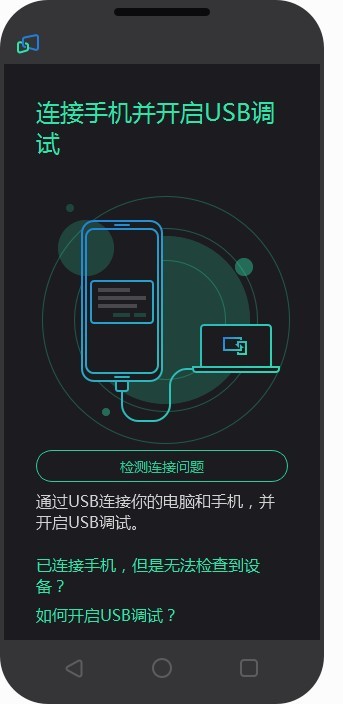
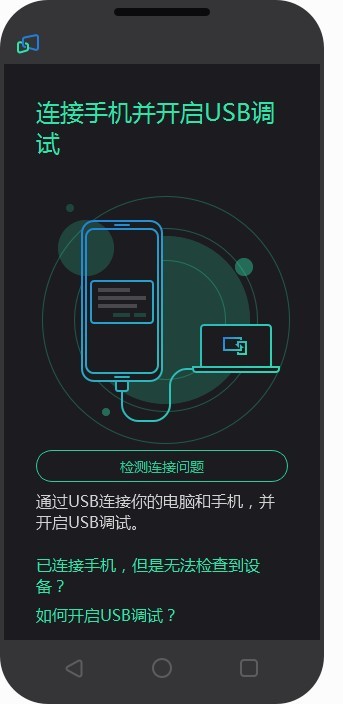
已连接手机,但是无法检测到安卓设备?
请尝试:
请检查手机的连接模式,如果是USB充电模式,请切换为MTP或PTP模式
更换USB数据线或者电脑的USB插口,如果是台式机建议您连接主机后方的USB插口
如何开启USB调试?
1.进入系统设置
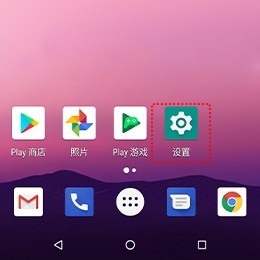
2.进入系统设置
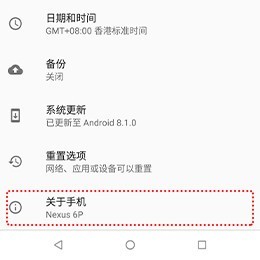
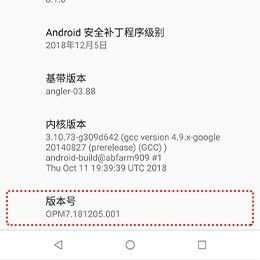
3.滑动到最底部,连续点击7次“版本号”,开启开发者模式
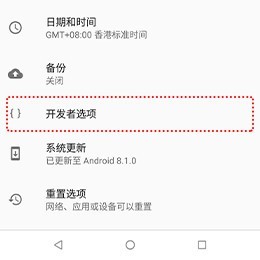
4.返回设置,进入“开发者选项”
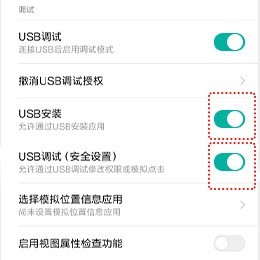
5.开启“开发者设置”和“USB调试”
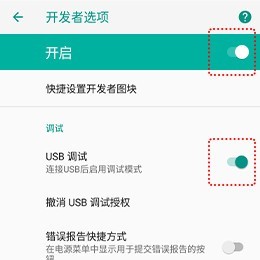
6.如“USB调试”下有“USB安装”和“USB调试(安全设置)”,请开启这两个项目
更多手机品牌开启USB调试的教程?
华为手机
1.点击“设置”图标
2.点击“关于手机”
3.连续点击“版本号”7次进入开发者模式
4.返回设置,进入“开发人员选项”
5.开启“开发人员选项”
6.系统6.0以上版本请先打开“仅充电模式下允许ADB调试”
7.开启“USB调试”
小米手机
1.点击“设置”图标
2.点击“我的设备”
3.点击“全部参数”
4.连续点击“MIUI版本”7次进入开发者模式
5.点击“开发者选项”
6.开启“开发人员选项”和“USB调试”
7.如“USB调试”下有“USB安装”和“USB调试(安全设置)”,请开启这两个项目
三星手机
1.点击“设置”图标
2.点击“开发者选项”
3.开启“开发人员选项”和“USB调试”
 vcfedito绿色版(vcf通讯录编辑器)下载v3.0.1 官方版
 天心安卓手机模拟器下载v4.4 官方版
 oppod29升级工具下载v3.1.0 官方版
 ODIN3 v1.85.exe(odin刷机工具)下载v1.85 最新版
 手机维修宝典免费版下载v9.3 电脑版
 飞猪旅行电脑版下载v8.1.2.011807 绿色版
 智能手机模拟器(PPC
 superoneclick(root权限获取工具)下载v2017 最新版
 msm8x26downloadtool.exe刷机工具(oppo机器刷机工具)下载
 iMazing for Mac最新版下载v2.11.6.0 免费版
 诺基亚6300游戏大全下载
 联想手机主题制作软件下载v3.27 官方版
 sony ericsson themes creator(手机主题制作)下载v4.05 绿色版
 MTK手机工具下载v3.250.0.0 免费版
 oppo智能机主题套件下载v3.0.2.0 通用版