一直是忙的没有时间,其实也不知道写点什么好.文采不是很好,肚子里有没那么多词,想了想还是写点自己知道的东西吧!
给大家介绍一个比较好用的网络监视软件:HostMonitor.
一个朋友无意中和我说过这个软件,自己搜了一把,用了用,觉得还可以,给大家推荐下~!
HostMonitor使用简单说明
用途:自定义周期监控网络状态、网络流量、服务器进程、磁盘空间、文件数量、文件大小、服务状态等等。并可生成WEB页面随时查看,还可以同时写入文本、数据库等存储介质以备日后查看。条件:目标主机必须启动远程注册表服务,并打开TCP139端口。
一、 配置监控目标
以下仅列出了4个例子:ping、TCP、磁盘空间、进程,其他功能大同小异。
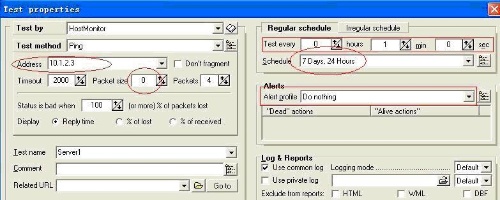
1.Ping检查。
下图左侧
Test Method:ping
Address:目标地址
Packet size:当线路带宽有限的情况下,建议用0。
下图右侧
Test Every:小时、分、秒。根据等级来决定监控周期,建议检测周期1-3分钟。
Schedule:24小时不间断监控。
Alert Profile:Do nothing,当监控的目标主机比较多时选择此项,否则大面积告警时会严重影响程序所在主机性能。
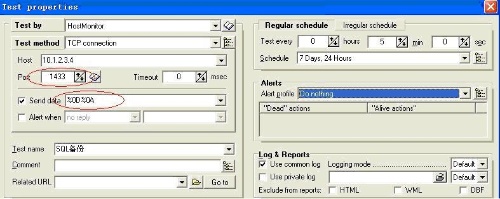
2.监控TCP连接,包括FTP、SQL、WEB等所有基于TCP连接的服务。
test medhod选择tcp connection
SendData:%0D%0A(此处为数字0),根据业务等级自行设定周期。建议在5分钟左右。
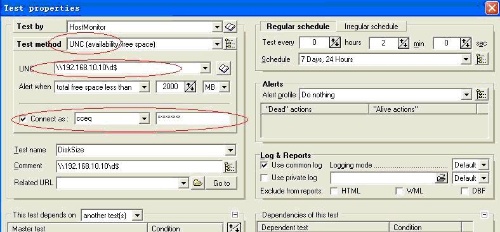
3.网络上其他主机的磁盘空间
test medhod选择UNC
下图左侧
监控周期1小时,或按各地服务器每天消耗的磁盘空间自定义。
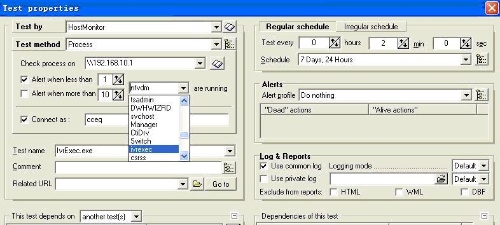
4.监控服务器进程
输入目标主机的IP地址、用户名密码后,可以查看远端服务器的进程,并按周期监控。
test modthod:process
5.出错提示
网络设备支持SNMP服务时,还可以监控端口流量,只需UDP161端口即可。
当任一监控目标出错时,屏幕右下角或主窗口上出现红色(默认颜色,可自定义)。服务器类别过多时,左侧窗口可以自定义文件夹分类放置。
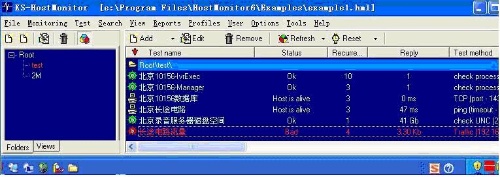
二、生成报告
1. 信息量比较大,可点击Report——Report Manger来自定义显示的列。
2. Report——Autogenerate options
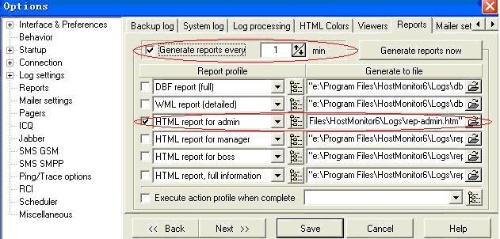
3. 自定义每分钟自动生成一次报告,写入htm文件。可将此文件放到客服页面或网站的深层目录下,发布到Internet上,在任何地点都能查看。
4. 自动刷新
将下列内容粘贴到文本中,另存为default.htm,与系统报告的htm放在同一目录下,可实现自动刷新。刷新周期为60000毫秒,即一分钟。
其他功能还在摸索中!呵呵 请谅解!
下载地址:
{insd m=2 i=997}