类型: 程序开发 大小: 1.16M 语言: 简体中文 版本:
等级: 更新: 2026-01-18
s7200仿真软件汉化版是一款非常好用的plc编程软件,简化繁杂的操作过程,让你能够用最短的时间处理好设备难题,方便又快捷!感兴趣的小伙伴快来体验吧!
西门子s7-200的仿真软件simulation1.2版是从西班牙原版1.2直接汉化过来的,支持td200仿真界面和增减计数器等多种指令。simulation1.1版则在汉化版中打开td200仿真界面后出现非法操作的问题。
在simulation1.2版中仿真,必须根据编程软件step 7 microwin的版本按照上述步骤二操作。在simulation1.1版中仿真,则两种方法均可。
一、使用step 7 microwin v3.1或v3.2编程时:
1、在 step 7 microwin v3.1或v3.2 中新建一个项目。
2、输入程序,编译正确后在文件菜单中导出为 awl 文件。
3、打开仿真软件,点“配置”-“cpu 型号”(或在已有的cpu图案上双击)。
4、在弹出的对话框中选择cpu型号,要与你项目中的型号相同。
5、点击“程序”-“载入程序”(或工具条中的第2个按钮)。
6、会有个对话框,只选择“逻辑块(l)”并选择step 7 microwin的版本“v3.1”或“v3.2”,点击“确定”。
7、将先前导出的 awl 文件打开。
若第6步选择全部,则此时会提示无法打开文件,这里出现错误的原因是无法打数据块和cpu配置文件,不要管它,直接确定。
8、点击“查看(e)”-“内存监视(m)”(或工具条中的第12个按钮)输入想要监视的地址。
9、点“plc”-“运行”(或工具栏上的绿色三角按钮),程序已经开始模拟运行。
二、使用step 7 microwinv4.0编程时
1、在 step 7 microwin v4.0中新建一个项目。编译正确后转换成stl编程语言界面(查看(v)- stl(s))。
2、程序复制:。选择需要仿真的程序(用鼠标拖黑)然后点击“编辑”→“复制”。注意:在step 7 microwin v4.0的stl编程语言界面复制时,必须完整复制指令,例如前面必须包含网络序号“network 1”而后面不能有多余的程序空行等。
3、打开仿真软件,点“配置”-“cpu 型号”(或在已有的cpu图案上双击)。
4、在弹出的对话框中选择cpu型号,要与你项目中的型号相同。
5、点击“程序(p)”-“粘贴程序(ob1)”(或工具条中的第3个按钮)。step 7 microwin v4.0中的stl程序就被粘贴到模拟软件中。
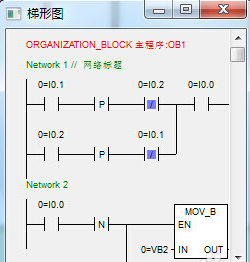
6、点击“查看(e)”-“内存监视(m)”(或工具条中的第12个按钮)输入想要监视的地址。
7、点击“plc”-“运行”(或工具栏上的绿色三角按钮), 程序已经开始模拟运行。
用step 7 microwin v3.1 编程,在simulation1.2版中仿真,可以粘贴程序的数据块,方法同“粘贴程序(ob1):
1、在step 7 microwin v3.1 中复制数据块的全部内容。
2、在simulation1.2版中点击“程序(p)”-“粘贴数据(db1)”(或工具条中的第4个按钮)。
simulation2.0英文版软件中的td200仿真己经好用了。在step 7 microwin v4.0中编程后导出扩展名为 .mwp ,然后在simulation2.0“载入程序”,数据块仍需要先在step 7 microwin v4.0复制,再在simulation2.0中“粘贴数据(db1)”。
1.用s7-200编程软件编写好程序,点击“文件-导出”,然后导出到你需要存放的位置(如电脑桌面),导出来的文件为.awl文件。
2.打开s7-200仿真软件,点击“配置-cpu型号”,选择你编写程序时的plc型号即可。
3.配置好仿真软件的plc型号后,点击“程序-载入程序”,会弹出“载入cpu”对话框,选择"所有",“导入的文件版本”选择你相应s7-200的编程软件版本就可以。点击“确定”按钮,找到刚刚导出的.awl文件。
4.载入程序后,如图示;提示“the file cannot open to read data”点击“确定”,具体操作如何所示。
5.要查看地址的状态,可以点击“查看-状态表”,会弹出“状态表”对话框,输入需要查看的地址,点击“开始”,会显示出相应地址的当前值,我们还可以对此地址赋新值。
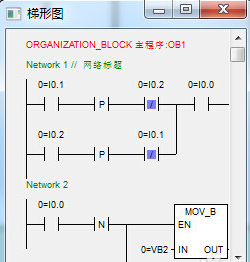
6.梯形图对话框,可以看到程序的运行情况。
用户测评
西门子s7 200仿真软件中文版是一款非常实用的仿真软件,通过这款软件可以方便的测试plc程序的功能,能够适用于各行各业的检测、监测及控制
 vue.js2.0中文文档离线版下载免费版
 c++库函数查询手册软件下载免费版
 asp.net常用函数表下载doc版
 ajax in action电脑版(pdf)下载
 thinkphp3.1开发手册下载chm版
 易语言知识库帮助手册下载完整免费版
 第一行代码 android 第2版下载免费版
 s7200smart编程软件下载v2.3.0.2 免费版
 Dreamweaver与XML综合应用下载word版
 xml高级编程pdf下载完整版
 apache使用手册下载免费版
 易语言入门教程完整版下载免费版
 新编windows api参考大全完整版下载txt格式 免费版
 网站重构与web标准教程(pdf)下载免费版
 Delphi编程手册网络更新版下载